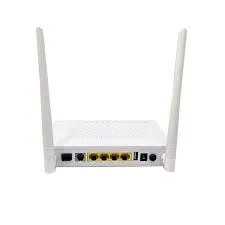
Cara ganti password WiFi cukup mudah untuk dilakukan secara mandiri asalkan punya akses ke router yang ada, Mengubah kata sandi memberi perlindungan lebih kuat dan menjaga koneksi tetap stabil. yang mana akan menambah wifi lebih cepat jika pengguna lain tidak lagi bisa akses ke wifi. kalau butuh banyak informasi mengenai wifi, bisa cek di https://indowifi.id, kalau butuh ganti wifi bisa simak dibawah.
Cara Ganti Password WiFi
Cara ganti password WiFi guna untuk memperbarui keamanan. Ada berbagai alasan yang membuat penggantian kata sandi perlu dilakukan.
Banyak jaringan rumah mengalami penurunan kecepatan karena terlalu banyak perangkat yang terhubung. Terkadang, ada perangkat yang tidak dikenal ikut memakai jaringan tanpa izin. Situasi seperti ini bisa dicegah dengan mengganti kata sandi secara berkala. Selain menjaga kestabilan koneksi, perubahan kata sandi membantu melindungi data pribadi dari risiko penyalahgunaan.
Beberapa pengguna juga sering memberikan akses WiFi kepada tamu atau tetangga. Saat kata sandi dibagikan berkali-kali, peluang kebocoran informasi meningkat. Pergantian kata sandi membuat kontrol akses jaringan lebih teratur, terutama jika jumlah perangkat yang tersambung mulai bertambah.
Keamanan jaringan menjadi alasan paling penting. Setiap router memiliki kata sandi bawaan yang mudah ditebak. Agar lebih aman, pengguna perlu menggantinya dengan password yang lebih kuat. Dengan kata sandi baru, ancaman seperti peretasan jaringan bisa diminimalkan.
Syarat Mengganti Password WiFi
Ganti password WiFi akan lebih lancar apabila beberapa hal disiapkan terlebih dahulu. yang mana memang penting untuk di pertimbangkan ketika ingi mengganti password wifi yang di miiki.
Mengetahui alamat IP router
Setiap router memiliki alamat IP yang digunakan untuk masuk ke dasbor pengaturan. Umumnya, alamat yang sering digunakan berupa angka 192.168.1.1 atau 192.168.0.1. Jika alamat tersebut tidak terbuka, informasi IP biasanya tertulis pada stiker di perangkat router.
Sebaiknya simpan alamat tersebut agar mudah ditemukan ketika perlu mengganti pengaturan jaringan di waktu lain.
Kredensial login router
Masuk ke dasbor router membutuhkan username dan kata sandi admin. Banyak router memakai username bawaan seperti admin, user, atau kombinasi sederhana lain. Bila sudah diubah sebelumnya, gunakan kata sandi terbaru.
Jika lupa, router bisa di-reset ke pengaturan pabrik, namun cara tersebut membuat semua pengaturan lama hilang. Karena itu, simpan kredensial admin di tempat aman agar tidak hilang.
Cara Ganti Password WiFi pada Router Rumahan
untuk bisa mengganti sandi wifi yang dipakai di rumah bisa mengikuti ulasan berikut.
- Buka browser di perangkat yang terhubung ke jaringan.
- Masukkan alamat IP router di kolom alamat.
- Masuk ke halaman login router memakai username dan kata sandi admin.
- Cari menu Wireless, WLAN, WiFi Settings, atau nama layanan serupa.
- Temukan kolom kata sandi, biasanya bertuliskan Password, Passphrase, Network Key, atau Shared Key.
- Masukkan kata sandi yang baru.
- Simpan perubahan lalu tunggu router memuat ulang.
Setelah itu, perangkat yang sebelumnya terhubung akan meminta kata sandi baru. Jika jaringan dipakai banyak perangkat, pastikan semuanya diperbarui agar dapat tersambung kembali.
Cara Ganti Password WiFi
Banyak pengguna di Indonesia memakai layanan internet rumahan dari penyedia seperti IndiHome, Biznet, serta router umum seperti TP-Link, Huawei, atau MikroTik. Tiap perangkat menggunakan tampilan berbeda, tetapi inti pengaturannya hampir sama.
Cara ganti password WiFi IndiHome
IndiHome menggunakan beberapa jenis router. Langkah ganti kata sandi seperti berikut:
- Masukkan alamat IP router ke peramban.
- Login dengan username admin atau informasi bawaan router.
- Buka menu Network lalu pilih WLAN.
- Arahkan ke bagian pengaturan SSID.
- Ubah kolom kata sandi kemudian simpan.
Perubahan ini membuat seluruh perangkat perlu memasukkan kata sandi baru. Pastikan SSID atau nama WiFi tidak ikut berubah jika tidak dibutuhkan.
Cara ganti password WiFi Biznet
Biznet memakai tampilan router yang berbeda dan mudah dipahami. Cara ubah kata sandi sebagai berikut:
- Buka halaman router menggunakan IP bawaan , kalau belum tau bisa cek di indowifi.id.
- Masuk dengan kredensial admin.
- Pilih bagian Wireless.
- Arahkan ke layanan Wireless Security.
- Ketik kata sandi baru pada kolom Shared Key atau Passphrase.
- Simpan dan tunggu router memuat ulang.
Beberapa router Biznet menyediakan pilihan keamanan WPA2 atau WPA3. Pilihan tersebut lebih aman dibanding WPA versi lama.
Cara ganti password WiFi pada router umum
Berbagai merek router seperti TP-Link, MikroTik, Huawei, dan ZTE memakai tampilan berbeda. Meski tampilan tidak sama, cara ganti kata sandi sebagai berikut.
- Masuk ke halaman router memakai IP perangkat.
- Login dengan username dan kata sandi admin.
- Buka menu Wireless atau WLAN.
- Cari bagian keamanan jaringan.
- Ubah Pre-Shared Key atau kolom kata sandi lain.
- Terapkan perubahan.
Pada MikroTik, pengaturan bisa dilakukan lewat Web GUI atau aplikasi Winbox. Pengguna dapat mencari menu Wireless dan membuka bagian Security Profile untuk mengubah kata sandi.
Tips Memilih Password WiFi yang Lebih Aman
Penggantian kata sandi tidak cukup hanya memasukkan kombinasi baru. Password yang kuat akan lebih tahan terhadap percobaan login acak. Berikut beberapa saran agar kata sandi lebih aman.
Kombinasi karakter yang variatif
Gunakan campuran huruf besar, huruf kecil, angka, dan simbol. Kombinasi seperti ini membuat kata sandi sulit ditebak. Hindari kata sandi berupa tanggal lahir atau nama yang mudah ditebak.
Hindari penggunaan password umum
Banyak pengguna memakai kata sandi standar seperti admin123, password123, atau kombinasi serupa. Penggunaan kata sandi semacam itu mempermudah akses bagi orang yang berniat memanfaatkan jaringan.
Ganti kata sandi secara berkala
Jika sering membagikan akses WiFi kepada tamu, lebih baik memperbarui kata sandi setiap beberapa bulan. Saat perangkat terasa lambat atau muncul perangkat asing di daftar klien router, segera lakukan pergantian.
Catat kata sandi di tempat aman
Agar tidak repot ketika ingin menghubungkan perangkat baru, simpan kata sandi di catatan yang tidak mudah hilang. Pastikan catatan tersebut tidak dibagikan ke kelompok yang tidak berkepentingan.
Masalah Saat Mengganti Password WiFi
Walaupun cara ganti password WiFi cukup mudah, beberapa kendala bisa muncul, terutama bagi pengguna yang baru pertama kali membuka menu router.
Alamat IP router tidak bisa diakses
Jika halaman router tidak terbuka, kemungkinan alamat IP berbeda dari yang umum digunakan. Periksa stiker di bagian belakang router atau cari informasi bawaan perangkat.
Router kantor atau apartemen terkadang memakai setelan khusus. Bila menghadapi pengaturan seperti itu, cari petunjuk dari penyedia layanan.
Lupa kredensial admin
Kesalahan yang sering muncul adalah lupa username atau kata sandi admin router. Bila informasi ini terhapus, satu-satunya cara adalah reset perangkat. Tombol reset biasanya ada di bagian belakang router dan perlu ditekan selama beberapa detik. Setelah reset, semua pengaturan kembali seperti semula.
Perangkat tidak terhubung setelah ganti password
Setelah kata sandi diganti, semua perangkat yang sebelumnya tersambung akan terputus. Hal ini normal. Pastikan memasukkan kata sandi baru di setiap perangkat. Bila gagal, hapus jaringan dari daftar WiFi lalu sambungkan ulang.
Cara ganti password WiFi bukan sesuatu yang rumit. Dengan mengetahui alamat IP router, memahami posisi menu pengaturan, dan menyiapkan kredensial admin, perubahan kata sandi bisa dilakukan dalam hitungan menit. Pergantian kata sandi membantu menjaga keamanan jaringan rumah, mengurangi perangkat asing, serta membuat koneksi tetap stabil untuk aktivitas harian.